


初期設定・プロフィールの細かな設定内容
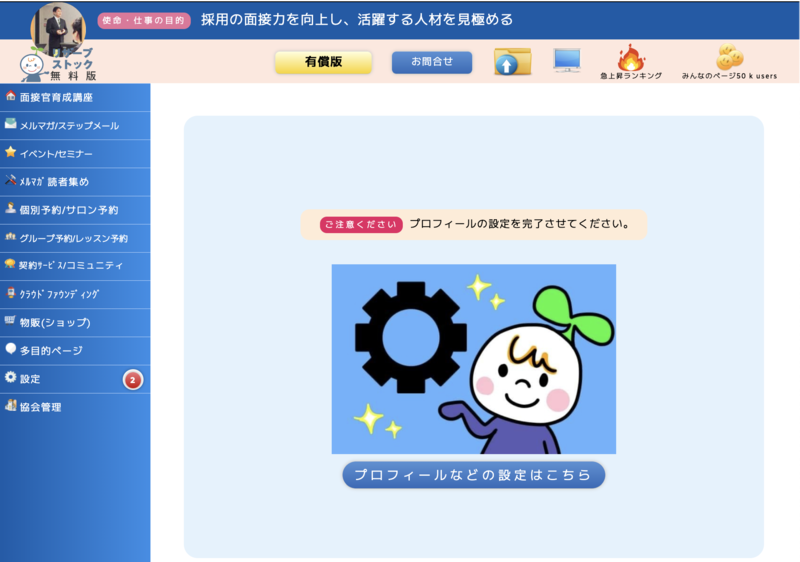
こちらからもプロフィール画面に移動できます。
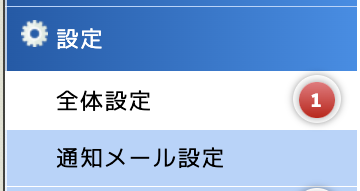
プロフィールが完成できていないので赤丸の1が出ています。
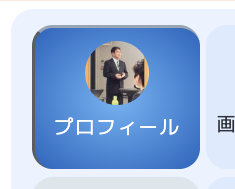
ここをクリック!
プロフィール管理画面を一番上の項目から説明します。
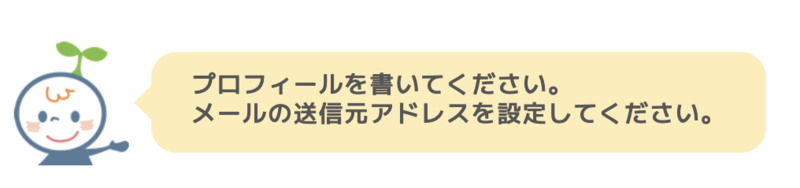
アドバイスが出ていますね。
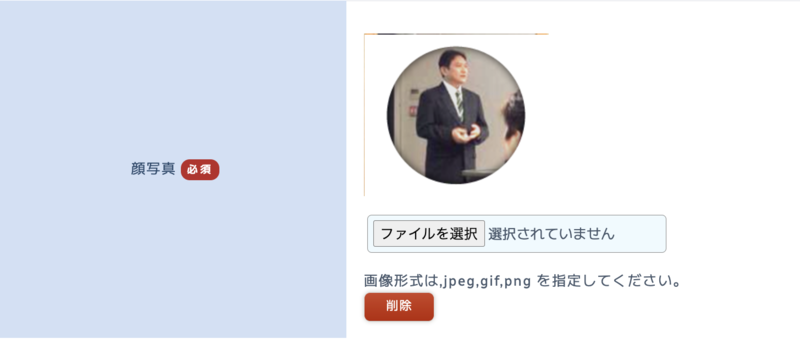
画像の変更がここからできます。

ここのメールアドレスは、お客様とやり取りする際に用いるメールアドレスです。
Gメール等にてオリジナルのアドレスを作成し、これのみに用いると良いですね。
私の場合、セキュリティ上の観点から、ログインメールアドレスと異なるアドレスに変更しています。

その下のリザーブストック発進用のメールアドレスをオリジナルにて作成してください。
この設定をすることで、お客様に送る到達率が上がります。
また、オリジナルの名称メールアドレスが作れるので、考えて作成してください。
(日本語ではできませんので半角英文字にて作成してください)

初期設定で入力した【理念】を変更できます。

肩書き
他の方がどんな肩書きを記入しているのか?
管理ページ一番右上の
これをクリックすると出てきますね。
<例>私の他のページ
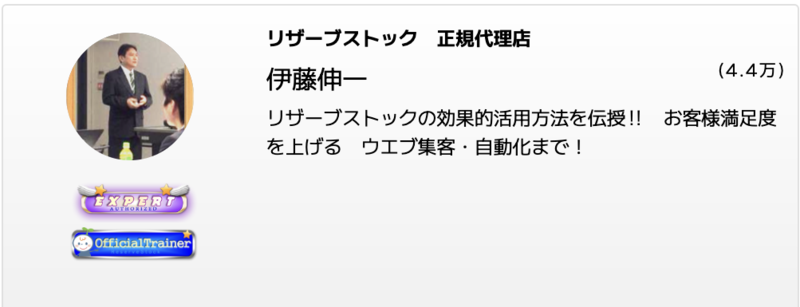
肩書き:リザーブストック正規代理店
名前:伊藤伸一
理念:リザーブストック効果的活用方法を伝授!!
お客様満足度を上げる、ウエブ集客・自動化まで
大事な要素ですね。
ここに「肩書き」を入力するとプロフィールにも追加されます。
「元大学非常勤講師 コンピテンシー専門家」と入力
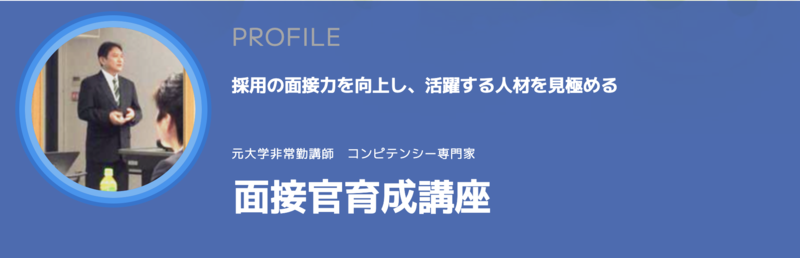


初期設定にて入力済みですね。
変更も可能です。
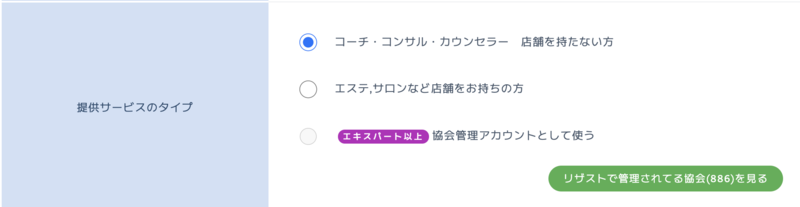
無料版では、2つのタイプが選択可能です。
実店舗を持っていないので、上の「コーチ・・」にチェックを入れます。

WEBのページがグーグル検索等で上位表示されるための設定です。
通常は、「名前」を入れる場合が多いです。
今回は、「面接官育成講座」と入力します。
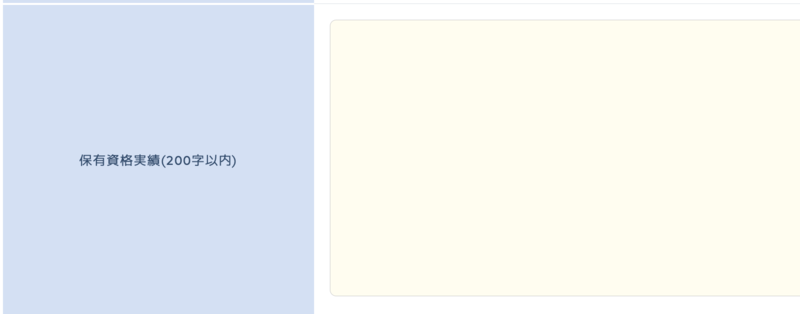
保有資格の入力です。
事業と関係がない資格を載せても・・??
事業に関係のある資格を載せるといいですね。
資格における実績もいいですね。
ない場合は、無理に入力しなくてもOKです。
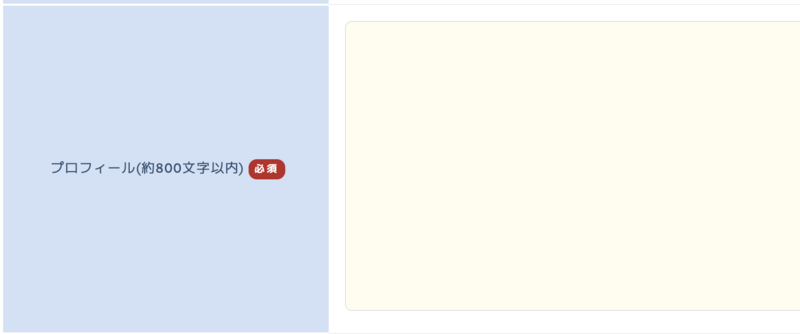
この内容
結構重要です。
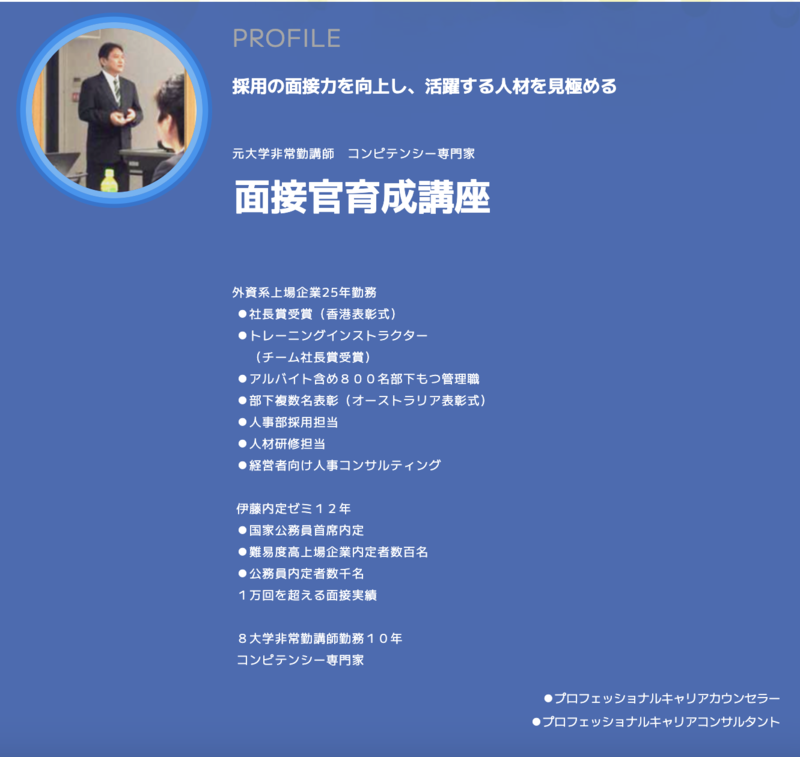
その理由は、プロフィールに掲載されるからです。
<例>


私の場合、特定商法取引内・イベントページには携帯電話番号を記載していますが、プロフィールには記載していません。
空白でも構わないと思います。

https://www.au.com/online-manual/guide/scv46/m_03_04_06.html
auのサイトで説明しています。
ここで表示されたQRコードを画像ファイつろしてアップロードするとプロフィール内にライン登録用のQRコード画像が表示されると・・・思います。(ごめんなさい。私ラインを家族だけにしか利用していないので試せていません)


設定すると個別予約のリマインダーで送られますのでセッションの時に通話する場合に便利です。
ちなみに私は空白のままです。

以前は、スカイプを利用して個人レッスンを行なっていましたが、今は使っていないので空白のままです。
無料のスカイプでもZOOMの利用時間制限がないので、長時間利用には便利ですね。






持っているアカウントを上記に入力してください。
ページに表示されます。
リザーブストック各ページの一番下
メニューの下にアイコンの形で表示されます。
このアイコンをクリックすると、登録されているURLに飛んでいきます。
多くの人に興味を持ってもらう場合、無料でできるものが多いので全て取り組むのも良いですね。